
Installer l’extension Doctolib, étape par étape.
Rien ne part avant que vous ayez activé l’envoi. Il vous faut Chrome et votre agenda Doctolib ouvert.

Les sept étapes.
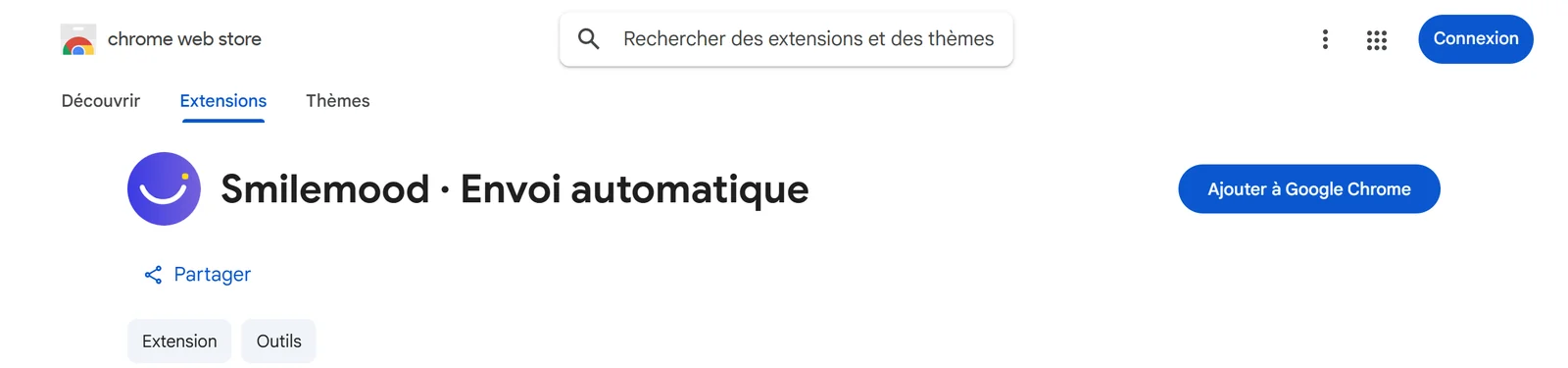
Installez l’extension
Ajoutez « Smilemood · Envoi automatique » depuis le Chrome Web Store. Un onglet Smilemood s’ouvre tout seul.
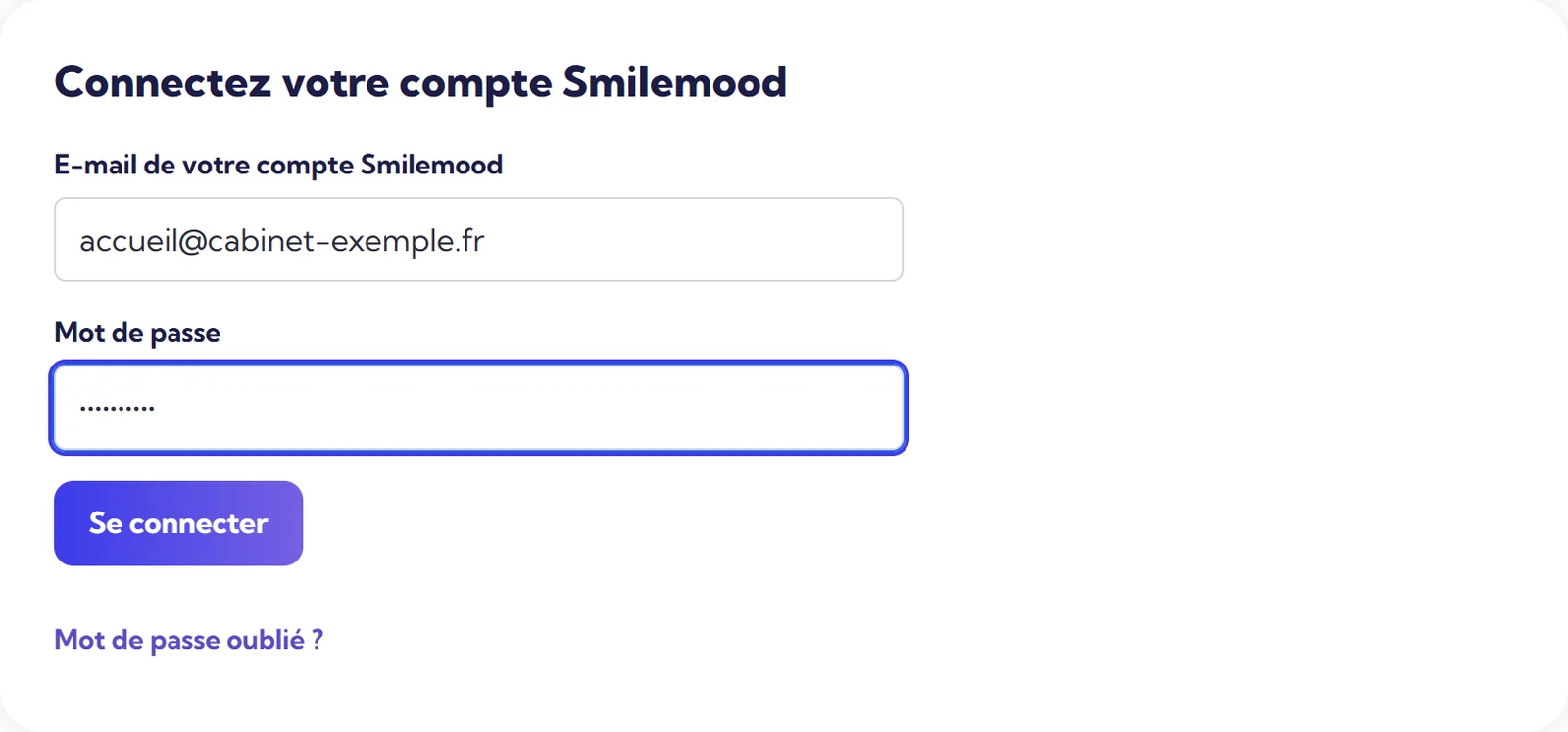
Connectez-vous
Utilisez votre compte Smilemood. Si vous avez plusieurs centres, choisissez celui qui reçoit les avis.
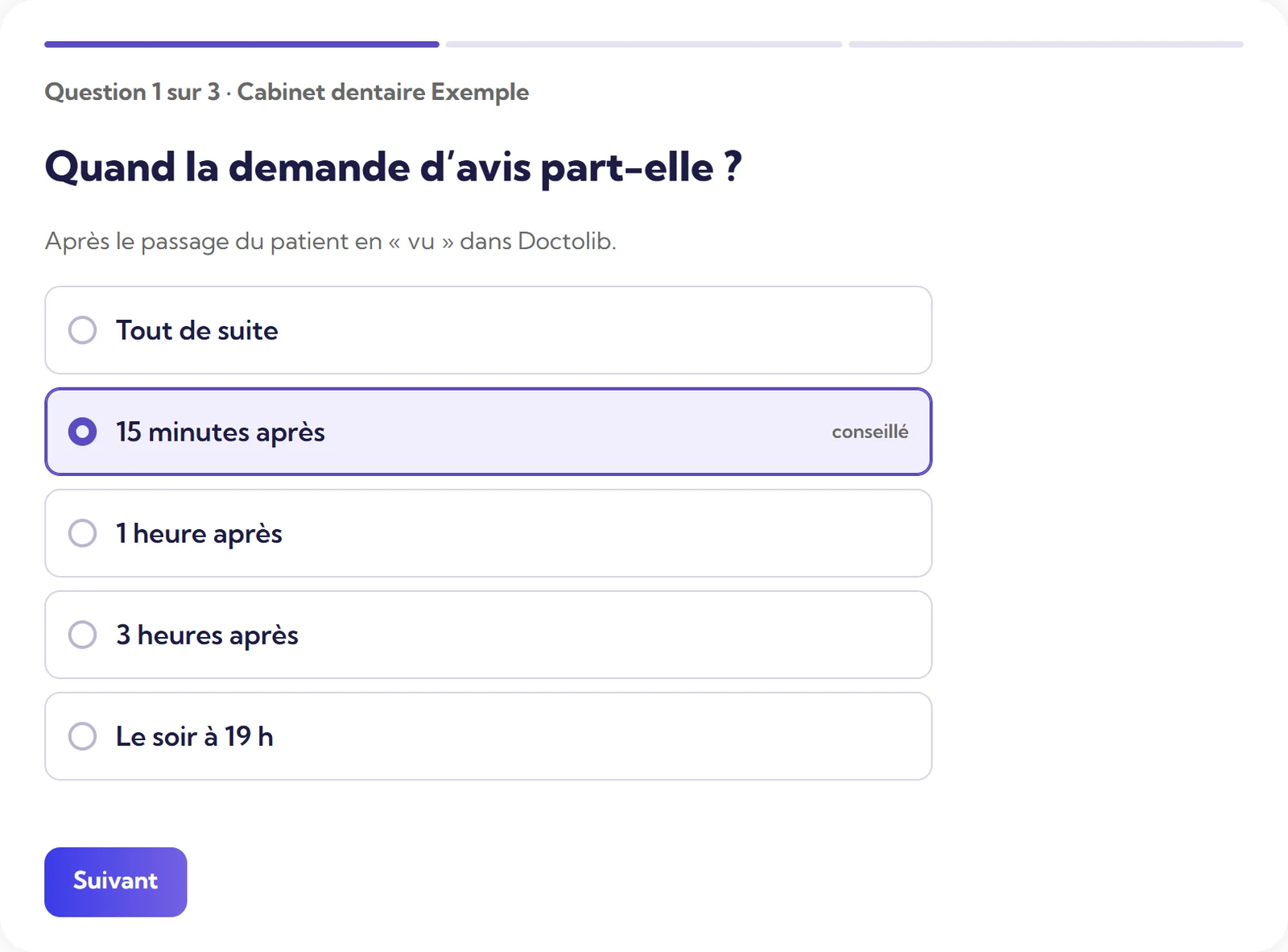
Quand envoyer ?
Tout de suite, 15 minutes après le « vu » (conseillé), 1 heure, 3 heures, ou le soir à 19 h. La demande part entre 9 h et 20 h, du lundi au samedi, 50 au plus par jour. Ces limites se modifient.
Comment envoyer ?
Par SMS ou par e-mail. S’il manque le numéro, la demande part par e-mail ; s’il manque l’e-mail, par SMS. Vous décidez aussi de ce qui se passe quand il ne reste plus de crédits SMS.
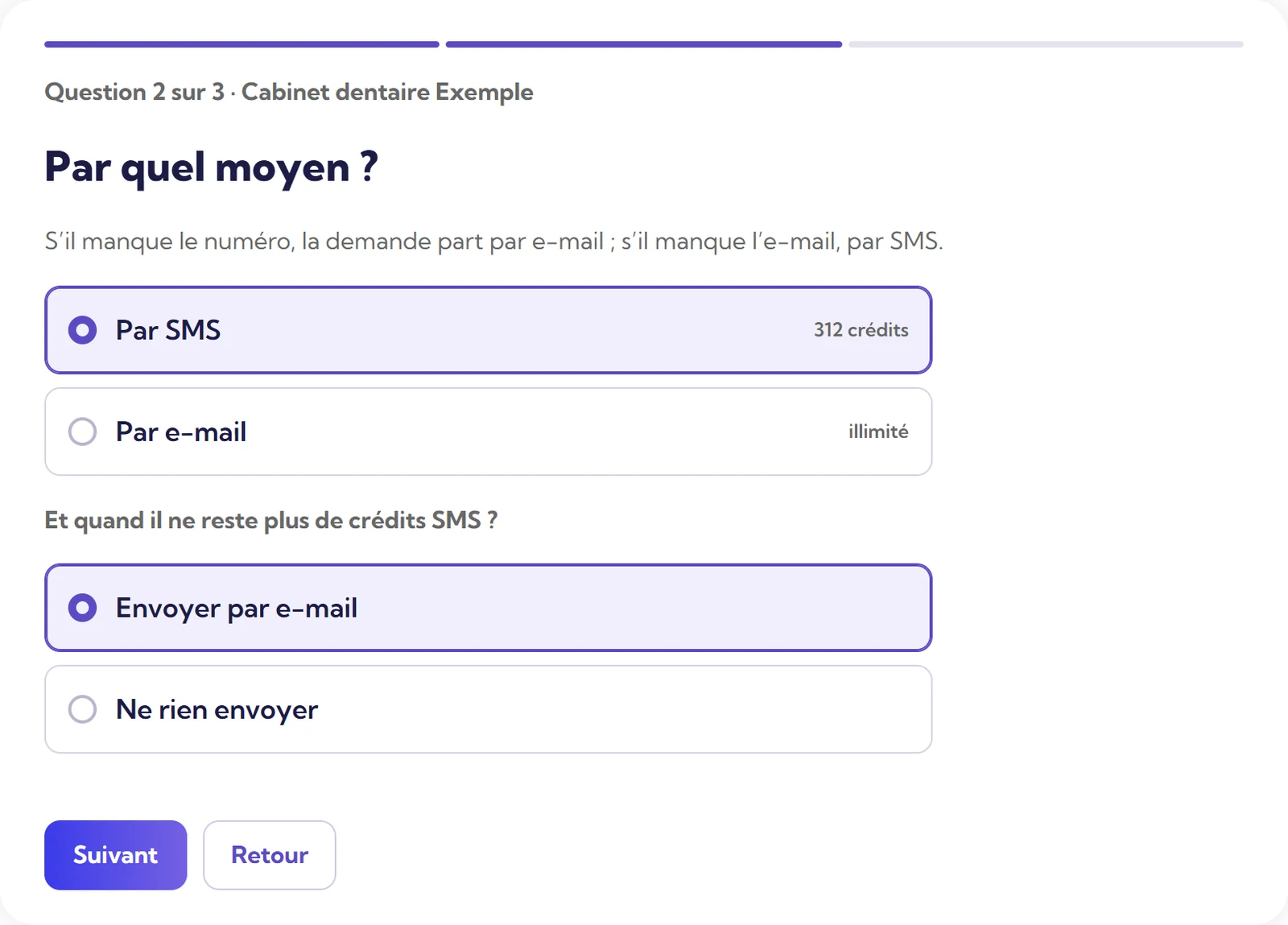
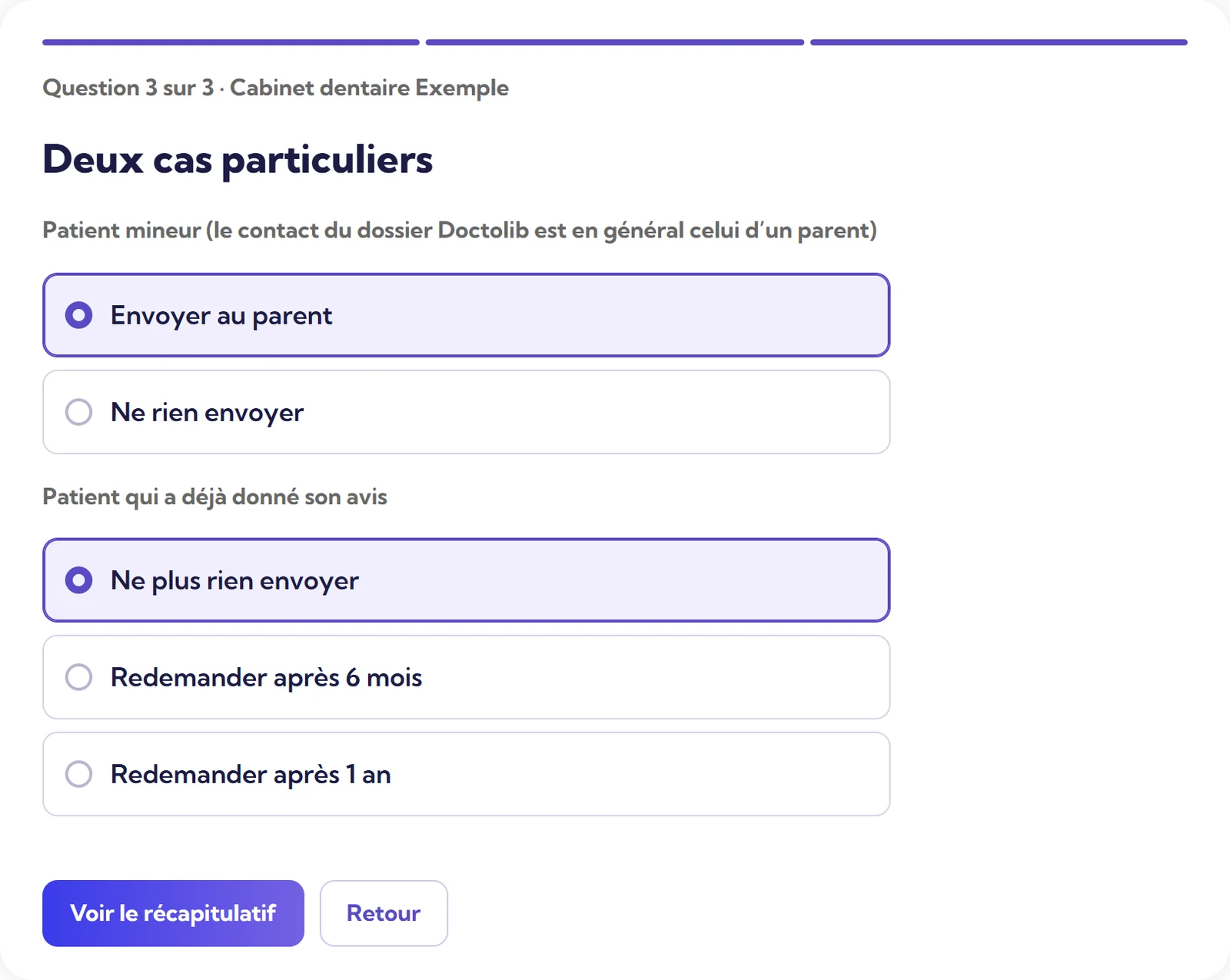
Les cas particuliers
Les absents, les annulés et les refus de notifications ne reçoivent jamais rien, et un rendez-vous ne déclenche pas deux demandes. Vous réglez ici les autres exceptions.
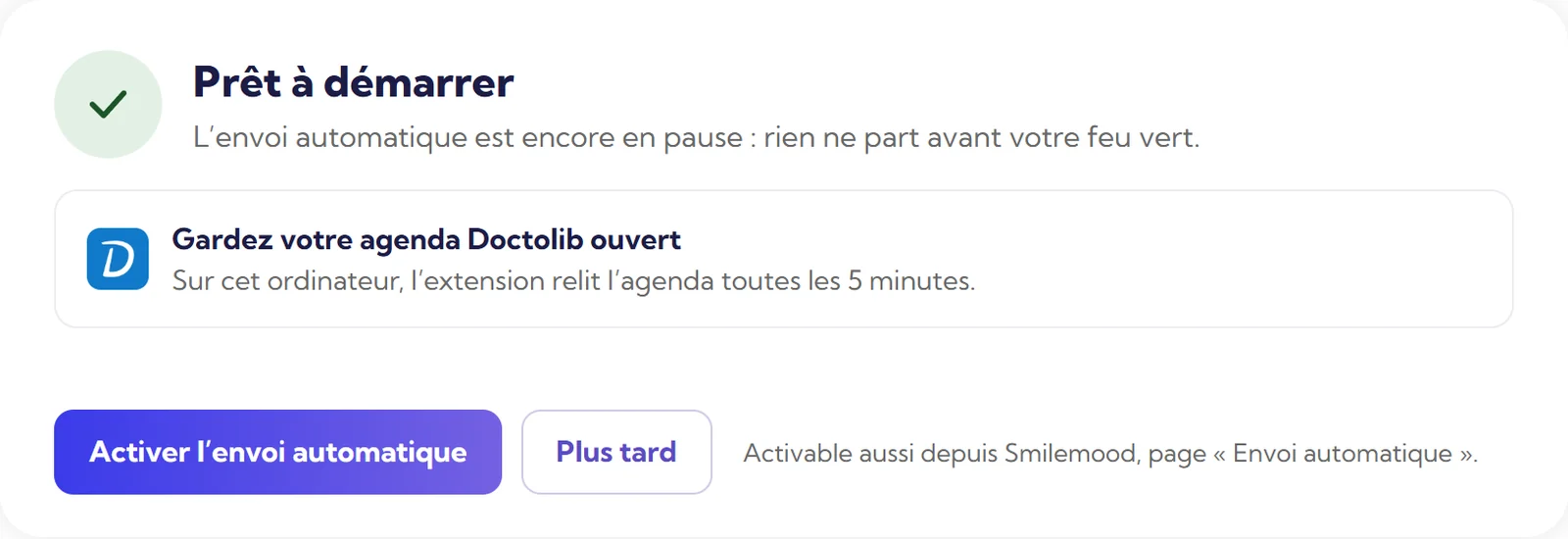
Relisez et activez
Un récapitulatif reprend vos choix. Rien ne part avant que vous ayez activé l’envoi.
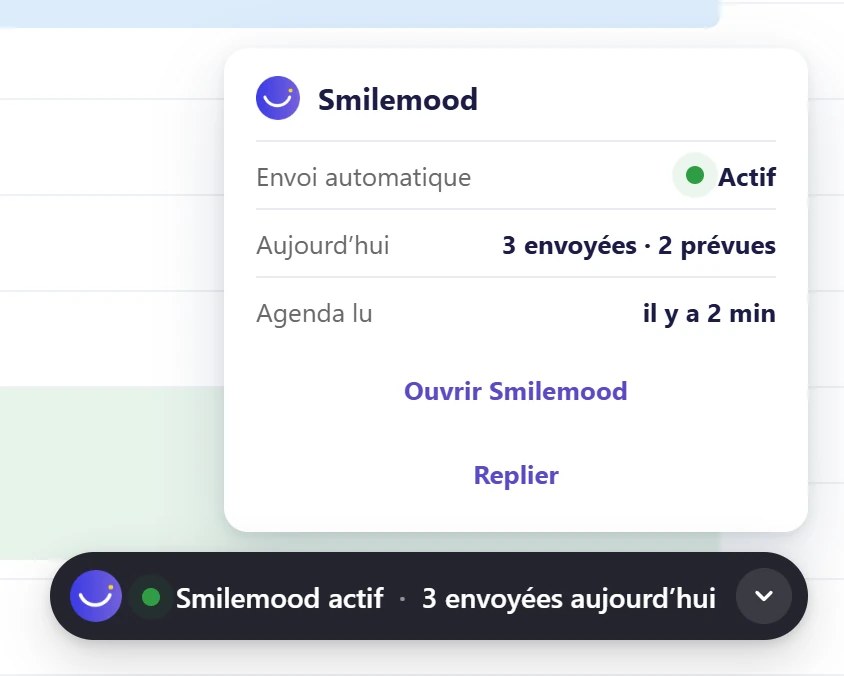
Gardez l’agenda ouvert
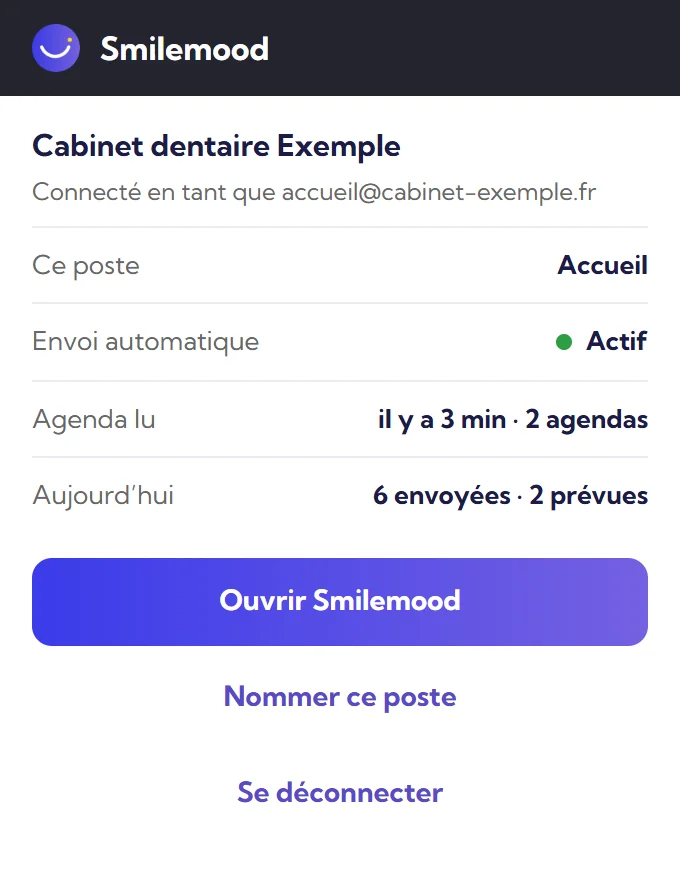
L’extension relit l’agenda toutes les 5 minutes, sur la journée et la veille. Une étiquette dans l’agenda et une pastille sur l’icône vous disent si tout va bien.
Le guide à garder.
Le même guide existe en PDF, à imprimer pour l’accueil.
Télécharger le guide (PDF)Vos questions.
Une autre question ? Toutes les réponses sont rangées par thème, avec une recherche.
Toutes les questionsFaut-il changer de logiciel de rendez-vous ?
Non. L’extension Smilemood pour Chrome lit votre agenda Doctolib et envoie la demande d’avis après le « vu ». L’agenda doit rester ouvert dans Chrome.
Quand la demande part-elle après le « vu » ?
Vous choisissez : tout de suite, 15 minutes après (le réglage conseillé), 1 heure, 3 heures, ou le soir à 19 h. Elle part entre 9 h et 20 h, du lundi au samedi, 50 au plus par jour. Ces limites se modifient.
Qui ne reçoit jamais de demande ?
Les patients absents, les rendez-vous annulés et les personnes qui ont refusé les notifications. Un même rendez-vous ne déclenche pas deux demandes.
Que lit l’extension dans mon agenda ?
Les rendez-vous marqués « vu », avec le prénom, le nom, l’e-mail et le téléphone du patient, pour lui envoyer la demande d’avis.
La demande d’avis est-elle compatible avec mes règles professionnelles ?
Elles varient selon votre Ordre : renseignez-vous auprès de lui. Une réponse publique ne doit donner aucun détail de soin, et vous relisez chacune d’elles.
L’extension fonctionne-t-elle sur tous les navigateurs ?
Le guide est écrit pour Chrome, où l’extension est publiée sur le Chrome Web Store.
À voir aussi.
Laissez Moodi vous rendre visible sur Internet et dans les IA.
Testez gratuitement 7 joursSans engagement