
Instalar la extensión Doctolib, paso a paso.
No sale nada antes de que usted haya activado el envío. Necesita Chrome y su agenda de Doctolib abierta.

Los siete pasos.
Instale la extensión
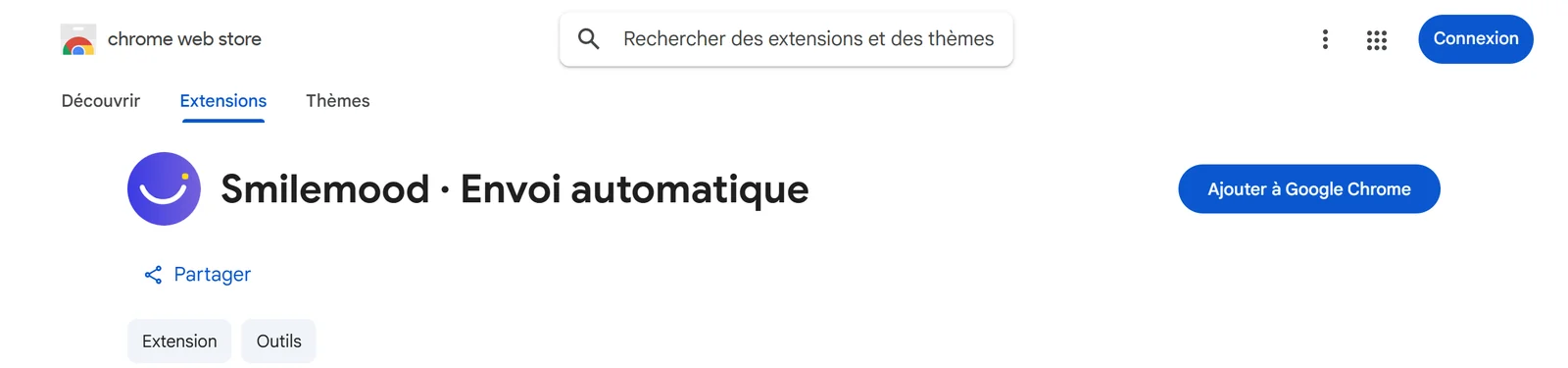
Añada «Smilemood · Envoi automatique» desde la Chrome Web Store. Una pestaña de Smilemood se abre sola.
Inicie sesión
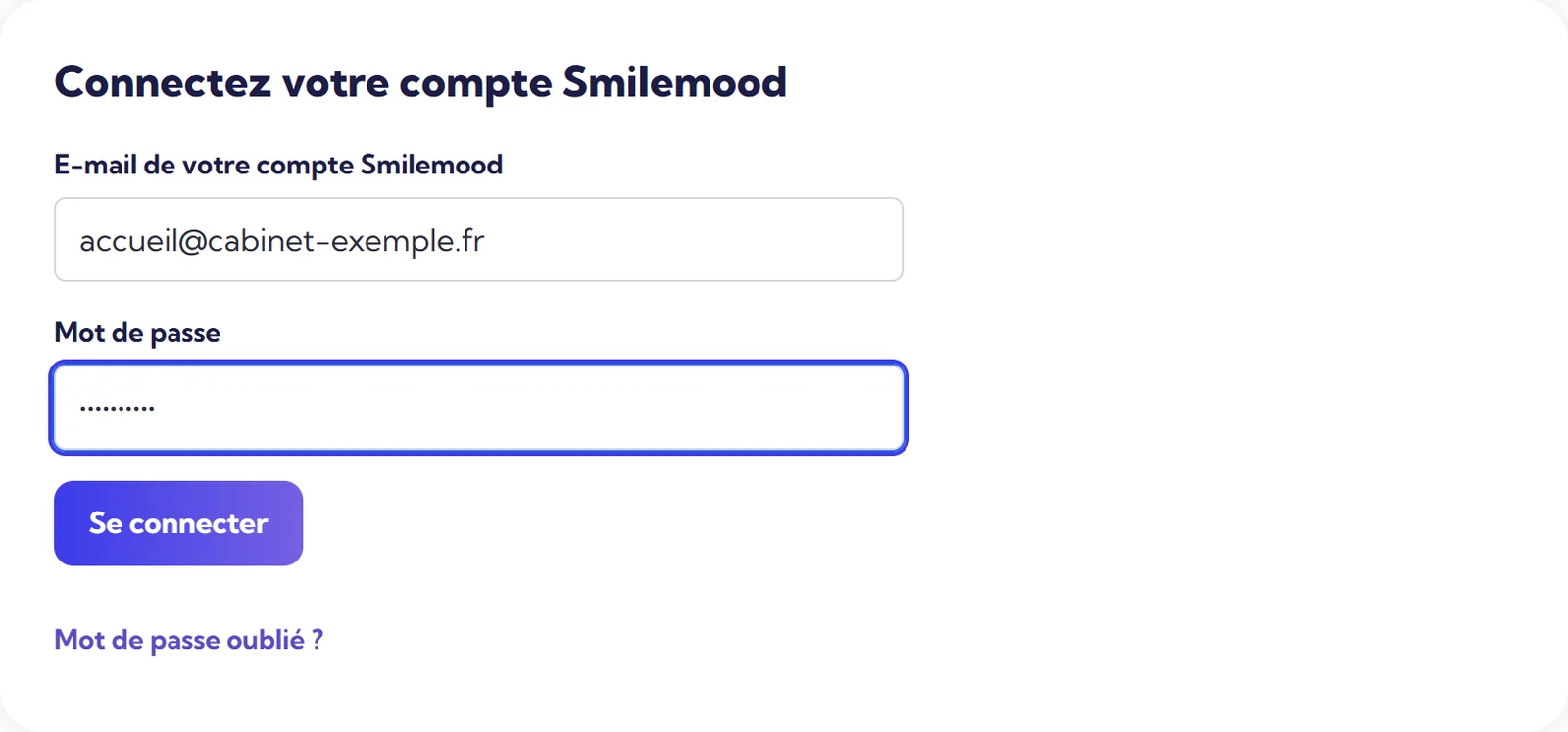
Utilice su cuenta de Smilemood. Si tiene varios centros, elija el que recibe las reseñas.
¿Cuándo enviar?
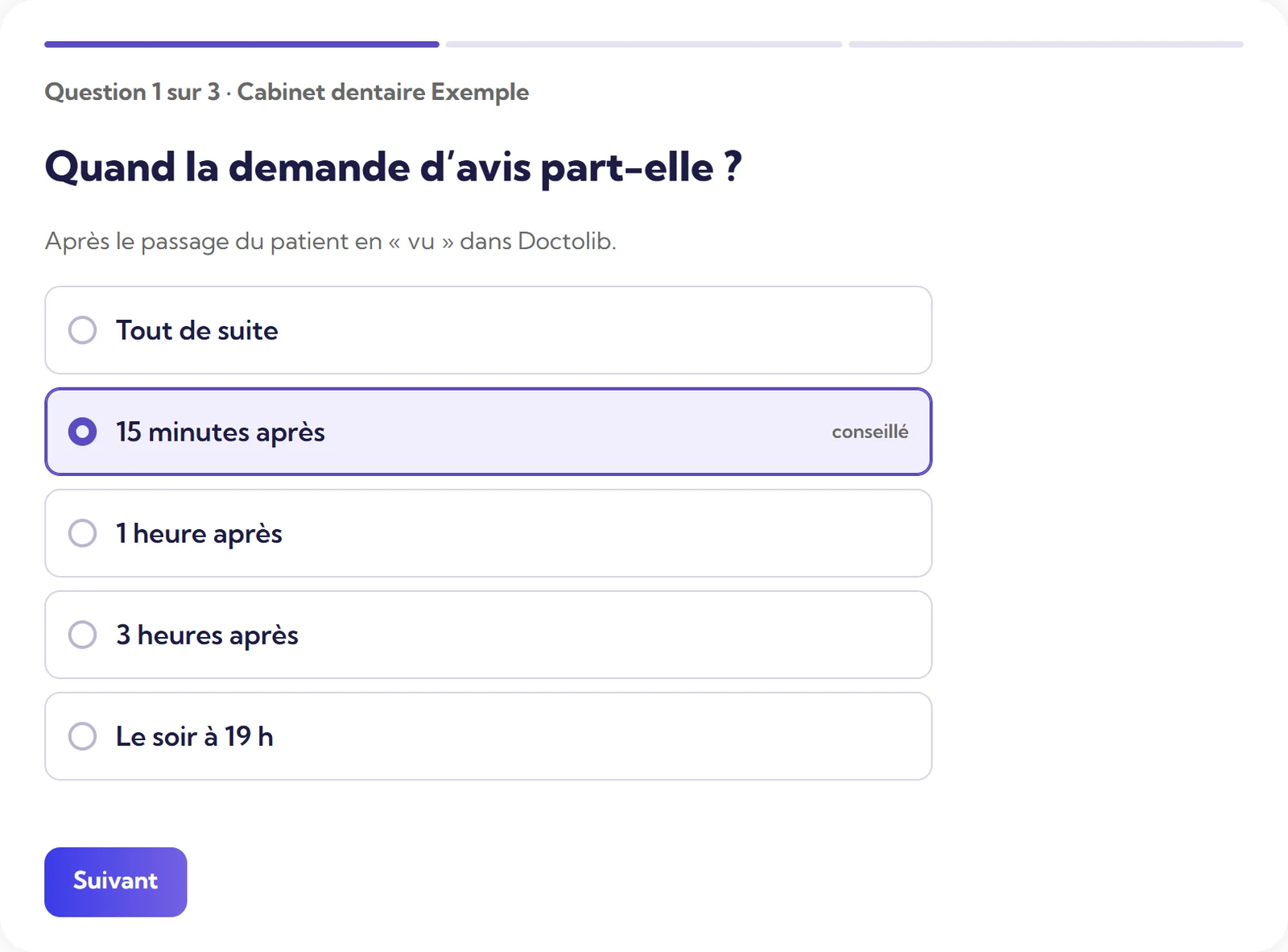
De inmediato, 15 minutos después del «visto» (recomendado), 1 hora, 3 horas, o por la tarde a las 19 h. La solicitud sale entre las 9 h y las 20 h, de lunes a sábado, 50 como máximo al día. Estos límites se pueden modificar.
¿Cómo enviar?
Por SMS o por e-mail. Si falta el número, la solicitud sale por e-mail; si falta el e-mail, por SMS. Usted decide también qué ocurre cuando ya no quedan créditos SMS.
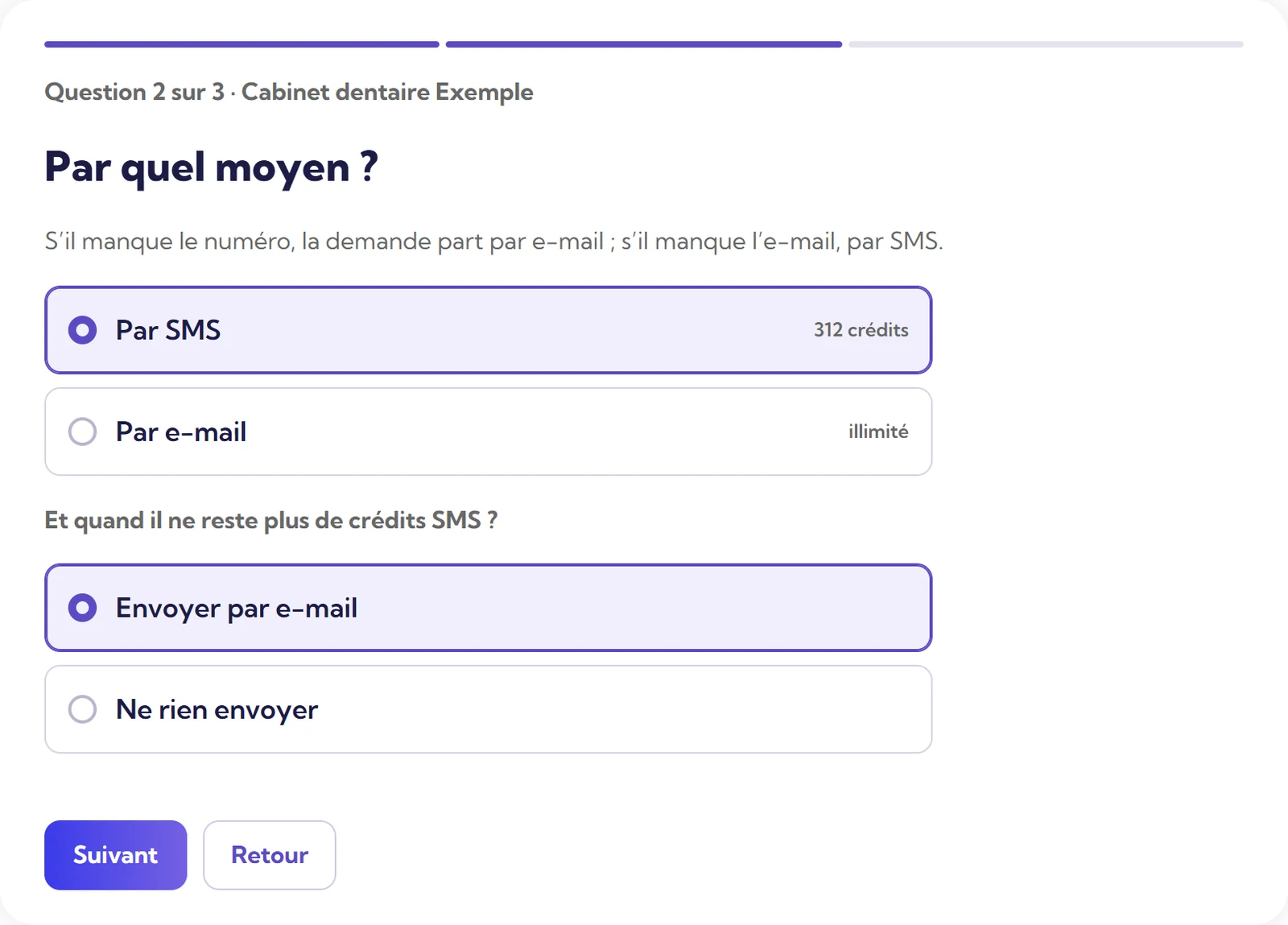
Los casos particulares
Los ausentes, las citas anuladas y quienes rechazan las notificaciones no reciben nunca nada, y una cita no genera dos solicitudes. Aquí ajusta usted las demás excepciones.
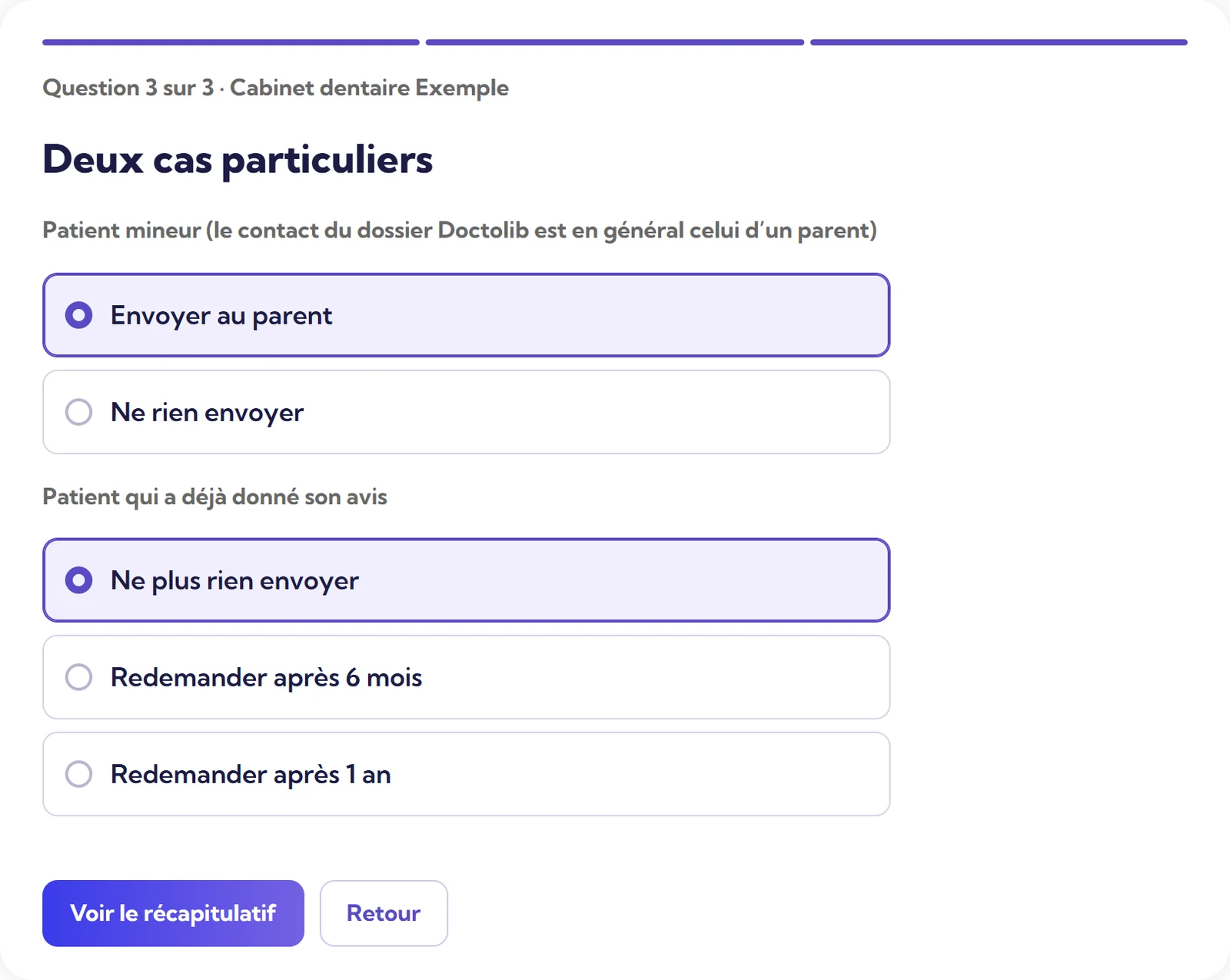
Revise y active
Un resumen recoge sus elecciones. No sale nada antes de que usted haya activado el envío.
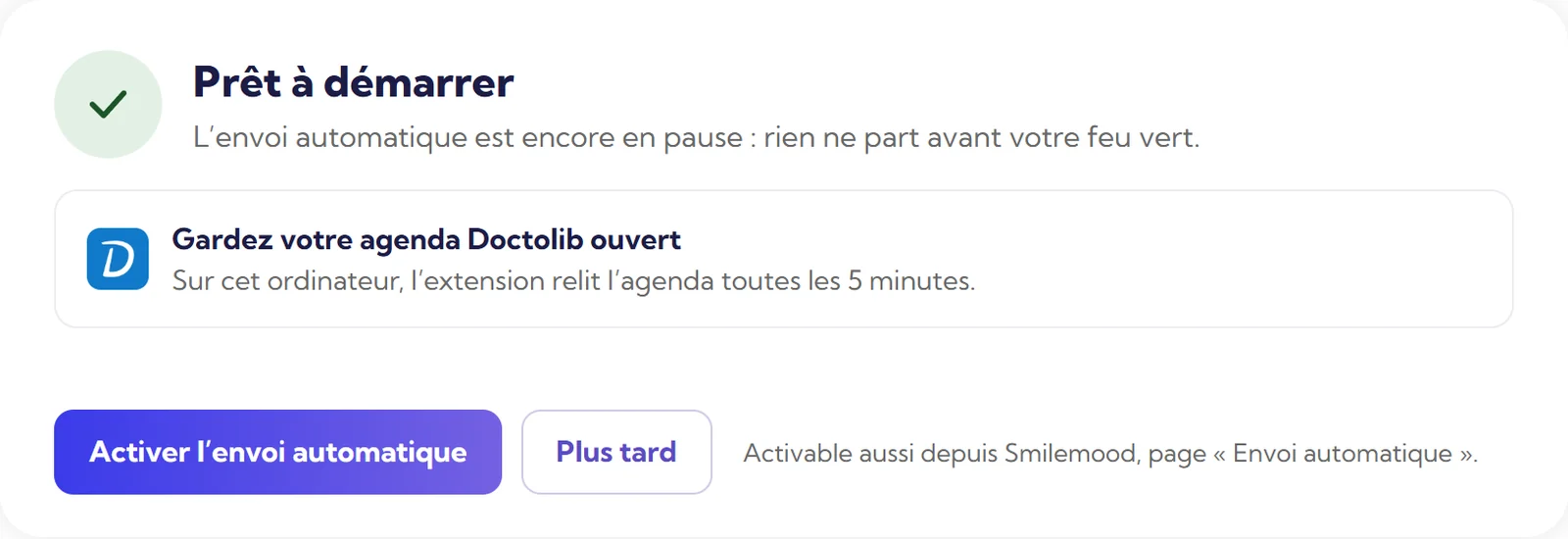
Mantenga la agenda abierta
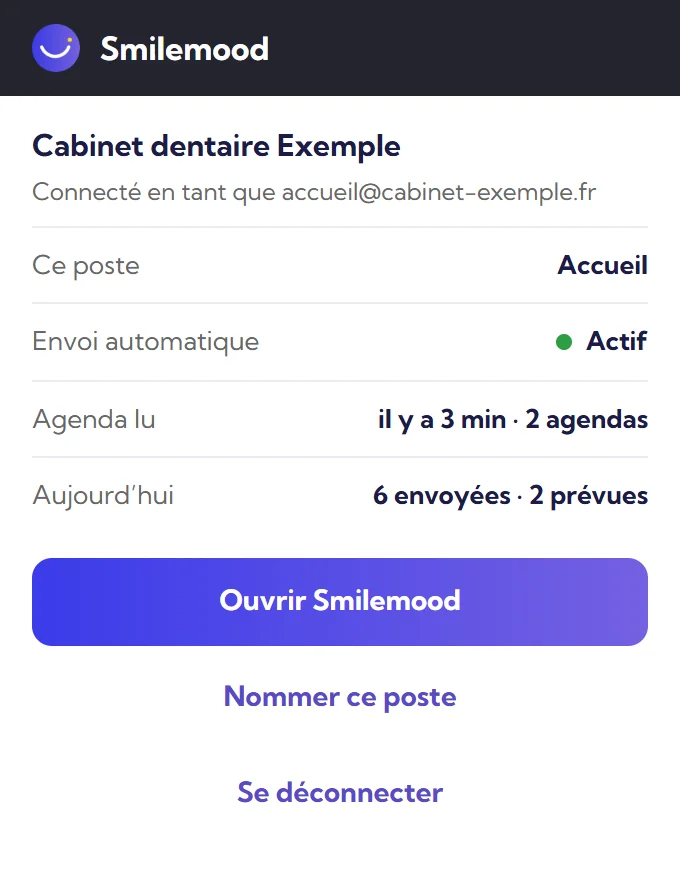
La extensión vuelve a leer la agenda cada 5 minutos, para el día en curso y el anterior. Una etiqueta en la agenda y un indicador en el icono le dicen si todo va bien.
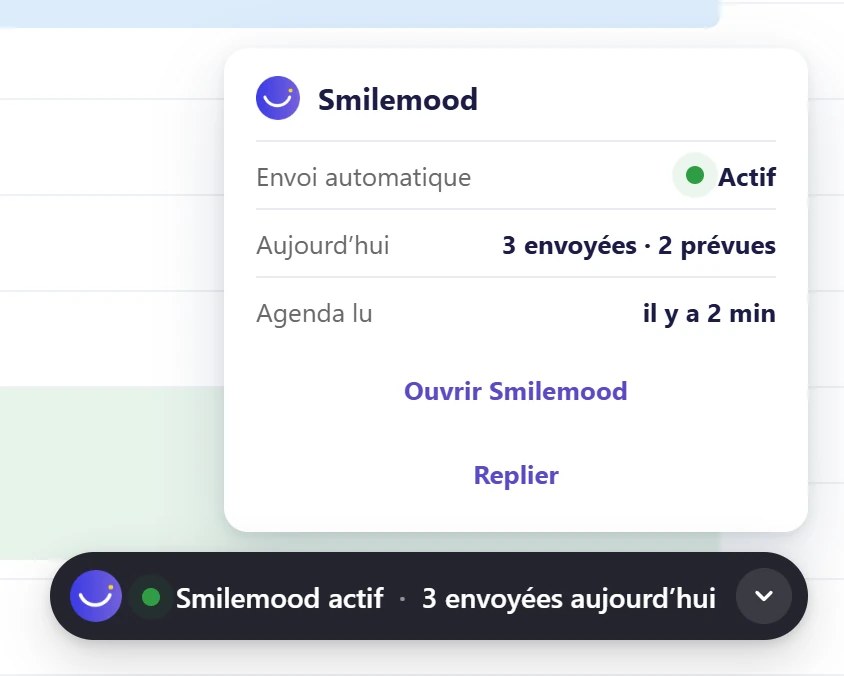
La guía para conservar.
La misma guía existe en PDF, para imprimirla para la recepción.
Descargar la guía (PDF)Sus preguntas.
¿Otra pregunta? Todas las respuestas están ordenadas por tema, con un buscador.
Todas las preguntas¿Hay que cambiar de software de citas?
No. La extensión Smilemood para Chrome lee su agenda de Doctolib y envía la solicitud de reseña después del «visto». La agenda debe permanecer abierta en Chrome.
¿Cuándo sale la solicitud tras el «visto»?
Usted elige: de inmediato, 15 minutos después (el ajuste recomendado), 1 hora, 3 horas, o por la tarde a las 19 h. Sale entre las 9 h y las 20 h, de lunes a sábado, 50 como máximo al día. Estos límites se pueden modificar.
¿Quién no recibe nunca una solicitud?
Los pacientes ausentes, las citas anuladas y las personas que han rechazado las notificaciones. Una misma cita no genera dos solicitudes.
¿Qué lee la extensión en mi agenda?
Las citas marcadas como «visto», con el nombre, los apellidos, el e-mail y el teléfono del paciente, para enviarle la solicitud de reseña.
¿Es compatible la solicitud de reseña con mis normas profesionales?
Varían según su Colegio profesional: infórmese con él. Una respuesta pública no debe dar ningún detalle del tratamiento, y usted revisa cada una de ellas.
¿Funciona la extensión en todos los navegadores?
La guía está escrita para Chrome, donde la extensión está publicada en la Chrome Web Store.
Vea también.